
Aquí le enseñaremos cómo tomar fotografías increíbles en Cyberpunk 2077 usando el modo de fotografía.
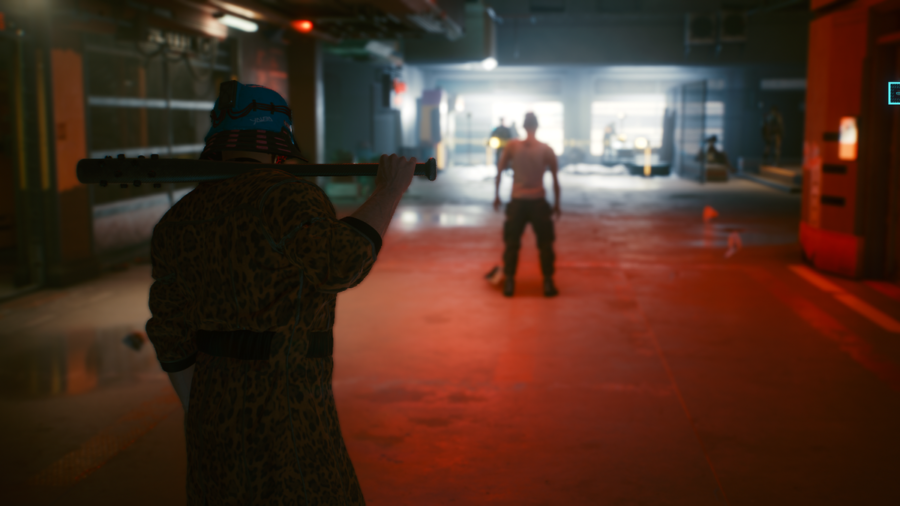
Photomode en Cyberpunk 2077 es una herramienta genial y útil para crear increíbles capturas de pantalla para compartir con tus amigos, pero no está exactamente claro cómo usarlo. Afortunadamente, en esta guía, explicaremos los entresijos del modo fotográfico en Cyberpunk 2077.
Cómo utilizar Photomode en todos los sistemas
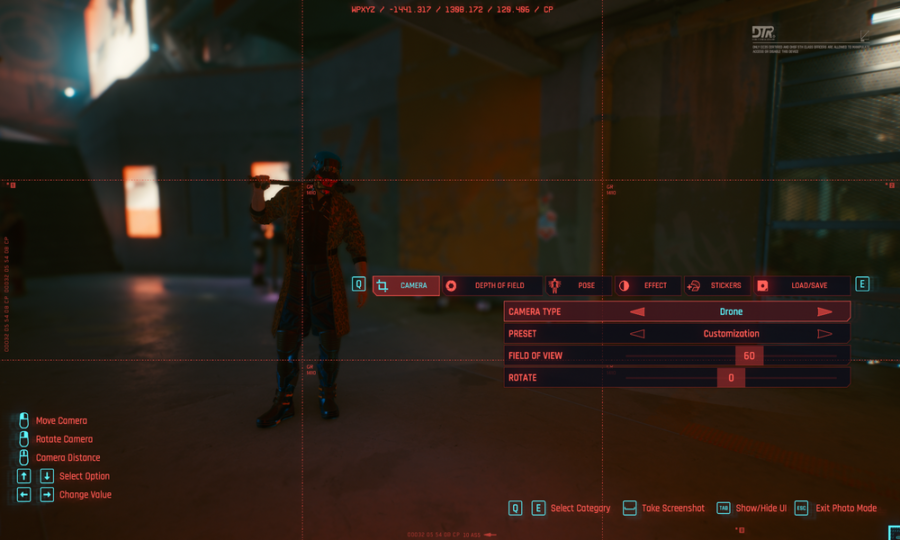
Para usar Photomode en Cyberpunk 2077 , debes presionar una tecla específica dependiendo de la plataforma en la que estés jugando. Para PC, es “N” por defecto, y para ambas consolas, puede acceder al modo de fotografía presionando ambos botones analógicos simultáneamente.
Dicho esto, si desea tomar una pantalla mientras usa el modo de fotografía en las consolas, presione tanto el botón Xbox como Y en Playstation para hacerlo; sin embargo, si está utilizando un nuevo controlador de la serie Xbox, tendrá que presionar el botón de compartir en su lugar. Ahora, para tomar una pantalla en la PC , es bastante sencillo ya que todo lo que necesita hacer es presionar la “barra espaciadora” ; también puede presionar “tabulador ” para ocultar el HUD.
Navegar por los menús de Photomode en los tres sistemas también es tan simple, y si tiene algún problema, simplemente mire la parte inferior derecha y los lados de la pantalla, y los controles / combinaciones de teclas se enumerarán para usted.
Relacionado: Cómo cambiar tu personaje en Cyberpunk 2077
¿Qué características tiene el fotomodo de Cyberpunk 2077?
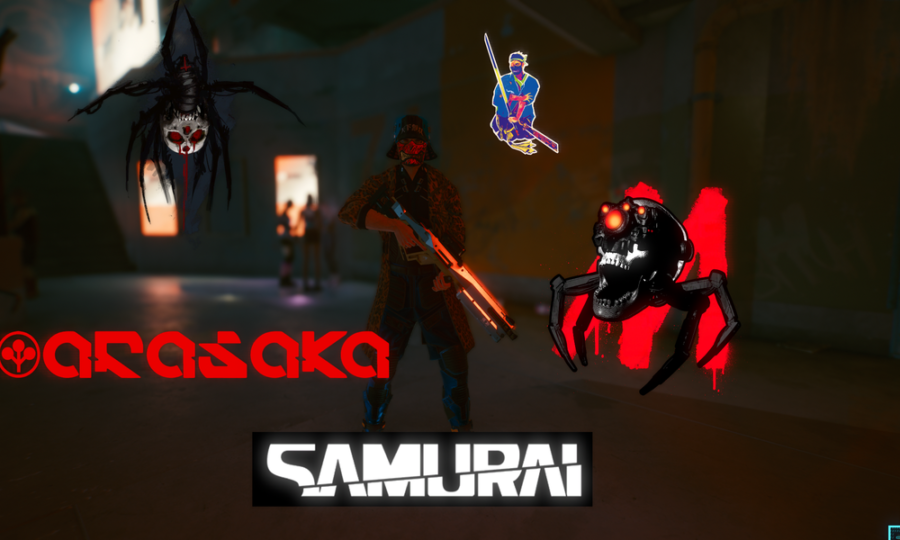
En general, el modo de fotografía de Cyberpunk 2077 es profundo y hay muchas opciones con las que jugar para crear imágenes fantásticas. Consulte la lista a continuación para conocer todas las funciones. Como nota al margen, cuando toma una foto en modo foto, puede encontrarla más tarde en Usuarios Esta PC Imágenes Cyberpunk 2077.
- Efectos: en el modo de fotografía, puede agregar numerosos efectos visuales a sus imágenes para agregar un toque y estilo extra que necesita. También puede aumentar los niveles de grano, contraste y aberración cromática en las fotos.
- Profundidad de campo: como sugiere el nombre, esta opción le permite habilitar o deshabilitar la profundidad de campo o aumentar o disminuir los niveles de enfoque en las imágenes.
- Cámara: esta opción te permite cambiar entre varios puntos de vista y ajustes preestablecidos de cámara para obtener el ángulo perfecto de tu personaje. Junto con esto, también puede cambiar el campo de visión y rotar la imagen.
- Pose: la sección de pose te permite poner a tu personaje en varias poses y posturas en múltiples categorías, como inactivo y acción. También puede mover la pantalla hacia la izquierda y hacia la derecha, hacia atrás y hacia adelante, e incluso ocultar su personaje por completo.
- Pegatinas: esta es bastante sencilla; como su nombre lo indica, puede elegir y colocar varios adhesivos en su pantalla usando esta categoría. También hay cientos de logotipos y símbolos basados en juegos y tradiciones para que juegues.
- Guardar / cargar: la última opción es guardar y cargar; En resumen, esta opción le permite guardar y cargar regalos de imagen en caso de que alguna vez desee recuperar un estilo anterior que tenía.
Relacionado: Cómo guardar elementos y aumentar el peso de transporte en Cyberpunk 2077
Para obtener más información sobre Cyberpunk 2077 , en PGG te respaldamos. Ven hoy para obtener guías sobre casi todo en el juego y más en el camino. Para empezar, te recomendamos que consultes las guías de cómo comprar munición y cómo robar coches . ¡Cuídense y estén a salvo, mercenarios cibernéticos!