
Epic Games hace que cambiar tu nombre de Fortnite sea un proceso fácil.

Escuche, todos cometemos errores. A veces creamos nombres de usuario de los que luego nos arrepentimos.
Nombres de usuario que nos dan vergüenza.
Sé que soy culpable de esto. Es un rito de iniciación que, como jugadores, todos debemos enfrentar. Y si eres un jugador de Fortnite, supongo que es por eso que estás aquí. Afortunadamente, Epic Games ha hecho que sea más fácil que nunca corregir nuestros vergonzosos errores. En solo 2-3 simples pasos, puede cambiar su nombre de Fortnite a algo más épico.
Esta guía cambiará su nombre para mostrar de Epic Games , que es un nombre universal que otros jugadores verán en Fortnite. El nombre para mostrar de Epic Games también se transferirá a otros juegos multijugador en línea adjuntos a su cuenta de Epic Games. Por lo tanto, si está jugando a Rocket League, su nuevo nombre para mostrar de Epic Games también se aplicará a Rocket League.
Nota: Si eres un jugador de consola, esto no cambiará tu ID de PSN ni tu Gamertag de Xbox. Al jugar Fortnite en consolas, los jugadores del juego verán su nuevo nombre para mostrar de Epic Games. Dentro de su lista de amigos, los amigos mutuos verán ambos: su Nombre para mostrar de Epic Games junto con su ID de PSN / Gamertag de Xbox. Es importante comprender la diferencia entre estos dos nombres de usuario.
Paso 1: inicia sesión en Epic Games
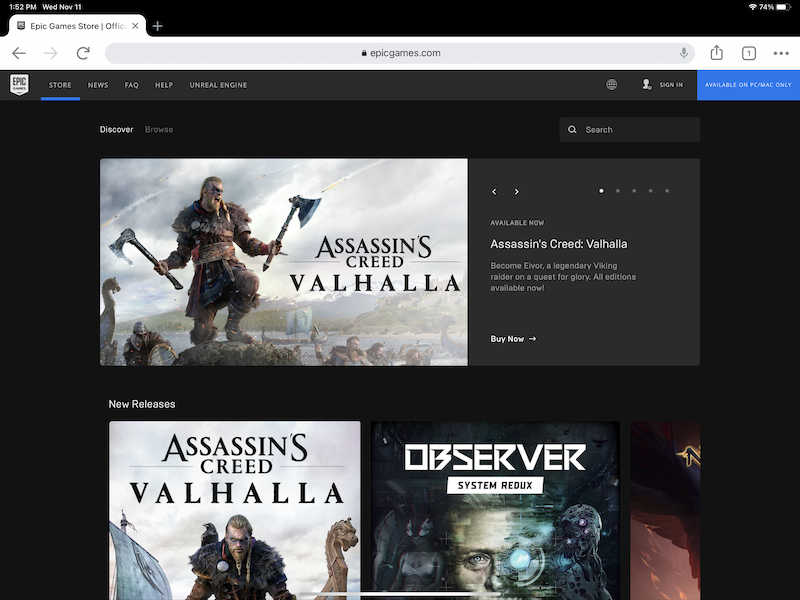
Primero, diríjase al sitio web oficial de Epic Games usando su PC o dispositivo móvil. En la esquina superior derecha, busque el botón Iniciar sesión. Al hacer clic en él, accederá a una página de inicio de sesión con múltiples opciones. Para esta guía, inicie sesión con su cuenta de Epic Games, la primera opción en esta página.
Nota: Iniciar sesión con su cuenta de Epic Games es universal para todos los jugadores de Fortnite. Ya sea que juegues en PC, PS4 o Xbox, es imposible jugar a Fortnite sin haber creado primero una cuenta de Epic Games con una dirección de correo electrónico.
Después de iniciar sesión, será redirigido a la página de inicio. El botón “Iniciar sesión” en la esquina superior derecha ahora será reemplazado con su nombre de usuario de Epic Games. Coloca el cursor sobre tu nombre de usuario de Epic Games y haz clic en “Cuenta”.
Paso 2: cambia tu nombre de Fortnite
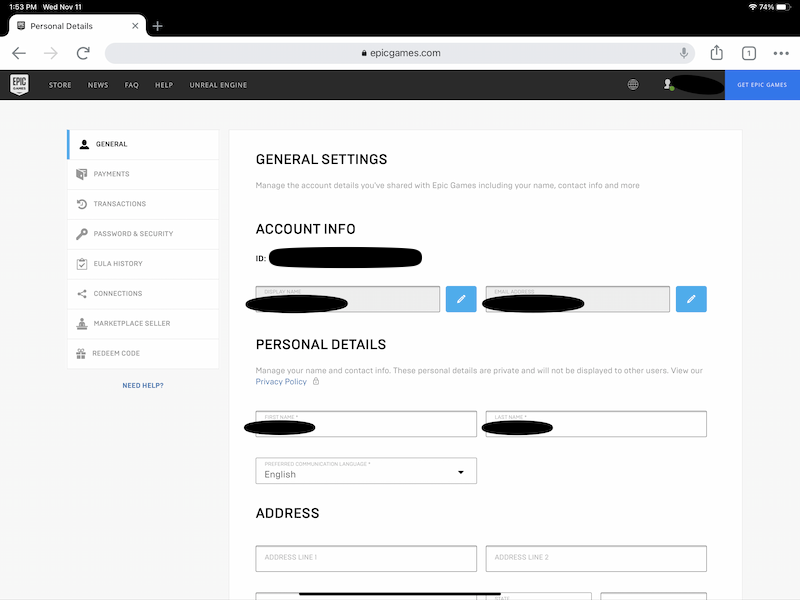
Ahora, dentro de la Configuración de la cuenta, debería ver una lista de opciones: General, Pagos, Transacciones, Contraseña y seguridad, etc. Asegúrese de que General esté resaltado en negrita; siempre debe ser la página predeterminada a la que accede cuando ingresa por primera vez a la Configuración de la cuenta. , de todas formas.
Debería ver Configuración general. Debajo de la información de la cuenta es donde se puede cambiar su nombre para mostrar; observe que el cuadro está atenuado.
Para cambiar su nombre para mostrar de Epic Games, que cambiará su nombre de Fortnite, haga clic en el cuadro de lápiz azul ubicado a la derecha del nombre para mostrar en gris.
Nota: Cuando cambie su nombre para mostrar, que no se le permitirá volver a cambiarlo por otras dos semanas. El sitio web le recordará esto mientras se desplaza sobre el cuadro de lápiz azul. No es gran cosa, pero es algo a tener en cuenta. Ahora se cambiará tu nombre de Fortnite.
¿Su nuevo nombre de Fortnite no aparece en sus cuentas de PS4 o Xbox Fortnite? Es posible que deba asegurarse de que su cuenta esté conectada.
Paso 3 (opcional): conecte sus cuentas
Es importante haber conectado todas sus cuentas para que su progreso ganado con tanto esfuerzo se transfiera a donde sea que juegue.
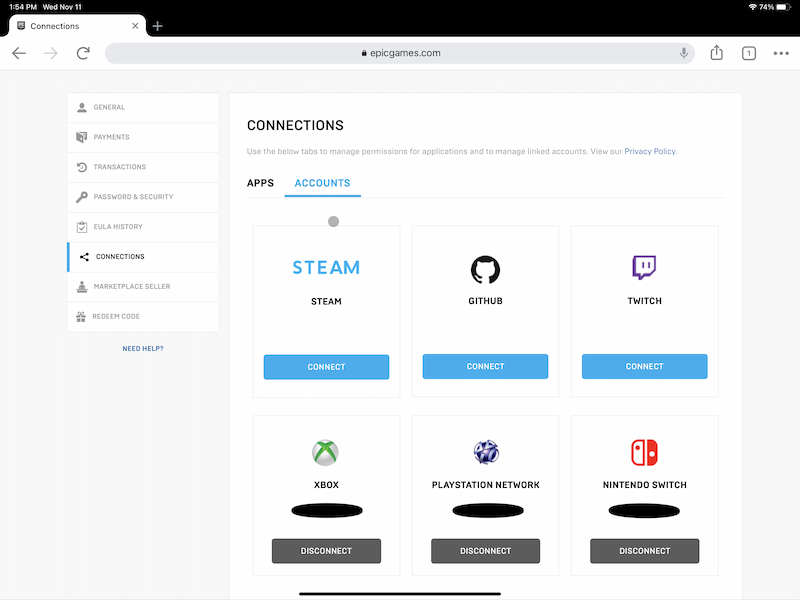
Para conectar sus consolas, diríjase a la Configuración de su cuenta, ubicada en la esquina superior derecha después de colocar el cursor sobre su nombre de usuario de Epic Games. Dentro de Configuración de la cuenta, haga clic en Conexiones. Dentro de Conexiones, haga clic en la pestaña Cuentas , ubicada a la derecha de Aplicaciones.
Ahora verá 6 opciones:
- Vapor
- GitHub
- Contracción nerviosa
- Xbox
- Playstation Network
- Interruptor de nintendo
Lo más probable es que estés aquí para conectar Xbox, Playstation y Switch. Al hacer clic en cualquiera de estas 3 opciones, accederá a una nueva página de inicio de sesión. Inicie sesión con la información de su cuenta para esas consolas. Entonces, sus cuentas de la consola Fortnite deberían estar conectadas universalmente y el progreso se trasladará a donde decida jugar.
Ahora que ha cambiado su nombre de Fortnite, ¿por qué no echa un vistazo a la tienda de artículos más actualizada a partir de noviembre de 2020? También hay una lista de máscaras y cosméticos filtrados que se publicarán en el parche 14.50.