
¡Echemos un vistazo rápido a cómo jugar Fortnite a través de Steam!

¡Nuestra guía de Steam de Fortnite echa un vistazo a cómo instalar y jugar el juego a través de Steam! Es un proceso bastante simple de agregar a la popular biblioteca de juegos, y esto te permitirá jugarlo a través de Steam Link si eres un jugador de PC pero quieres jugar desde tu sofá.
Si bien las dos compañías pueden estar en desacuerdo en términos de competir por los corazones y las bibliotecas de juegos de los jugadores de todo el mundo, aún puedes lanzar Fortnite a través de Steam y aprovechar algunos de los beneficios que ofrece Steam. Puedes jugar las versiones Battle Royale o Save the World utilizando esta configuración.
Instalación y reproducción de Fortnite en Steam
Este es un proceso bastante fácil de completar, ¡obviamente deberías tener Steam ya instalado!
Paso 1: instala Fortnite a través del iniciador de Epic Games
Sí, desafortunadamente no puedes instalar Fortnite a través de Steam sin tener instalado Epic Games Launcher. Entonces, solo tienes que morder la bala e instalarlo normalmente. Puedes descargarlo aquí mismo . Una vez que lo haya obtenido, inicie sesión en su cuenta de Epic e instale Fortnite.
Paso 2: abre Steam y navega hasta el botón Agregar un juego
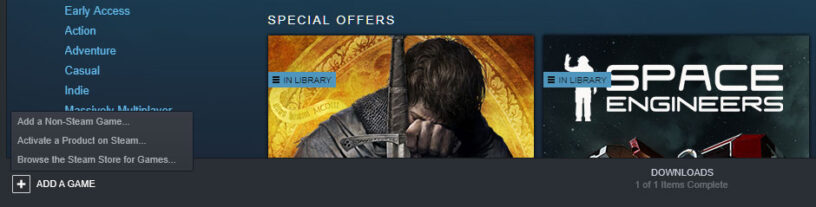
Una vez que tenga Steam abierto, puede mirar en la parte inferior izquierda de su pantalla y encontrará el botón Agregar un juego. Presione ese botón y aparecerán tres opciones: Agregar un juego que no sea de Steam, Activar un producto en Steam y Buscar juegos en la tienda de Steam. Haz clic en la opción “Agregar un juego que no sea de Steam”.
Paso 3: Encuentra Fortnite
Se le presentará una lista de posibles opciones de programa que quizás desee agregar a su biblioteca de Steam. ¡Anímate y busca Fortnite! Si lo encuentra, haga clic en la casilla junto a él para seleccionarlo y luego presione el botón “Agregar programas seleccionados”.
Si no puede encontrarlo, deberá ubicarlo manualmente. Haga clic en el botón “Examinar” en la parte inferior de este menú. Ahora necesitará encontrar su carpeta de Epic Games. Es probable que esté en su unidad C y en la carpeta Archivos de programa. Si lo instaló en una ubicación personalizada, tendrá que navegar hasta ella. Por ejemplo, instalé el mío en una unidad separada que tengo específicamente para juegos. Una vez que haya localizado la carpeta, deberá navegar por las siguientes carpetas:
- Juegos épicos
- Fortnite
- FortniteGame
- Binarios
- Win64 (¿Win32 tal vez?)
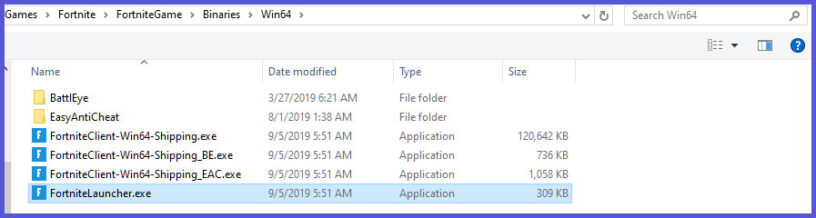
Una vez que haya localizado la carpeta Win64, querrá hacer clic en el archivo FortniteLauncher.exe . Continúe y haga clic en el botón abrir desde allí. Ahora, mostrará Fortnite como está marcado en el menú, luego puede presionar el botón “Agregar programas seleccionados”.
Paso 4: Edite el acceso directo
Notarás que se llama “FortniteLauncher” como atajo. Si lo desea, puede hacer esto un poco más bonito cambiándolo. Haz clic derecho sobre él, presiona Propiedades, luego elimina el texto “Lanzador” para que se lea Fortnite cuando estés jugando.
Paso 5: Juega Fortnite
¡Ahora puedes usar ese atajo para iniciar Fortnite y jugar como lo harías normalmente! ¡Puedes usar el atajo Shift + Tab mientras estás en el juego para acceder a todas las funciones de Steam que normalmente podrías usar con cualquier otro juego!