
Minecraft a veces puede ser un acaparador de recursos, especialmente si quieres jugar con la configuración maximizada. En esta guía, hemos explicado cómo hacer que use más RAM para asegurarnos de que tenga los recursos que necesita.
Cómo asignar más RAM a Minecraft
Antes de comenzar , es importante tener en cuenta que esto requiere cambiar las opciones de inicio del juego. Sin embargo, no edita ningún archivo esencial en su computadora, ni cambia el funcionamiento de Minecraft . Aún así, siempre tenga cuidado al editar archivos de programa en su computadora. ¡Hagámoslo!
Ver juguetes, libros, Lego y otros productos de Minecraft
Paso uno: verifique la RAM disponible
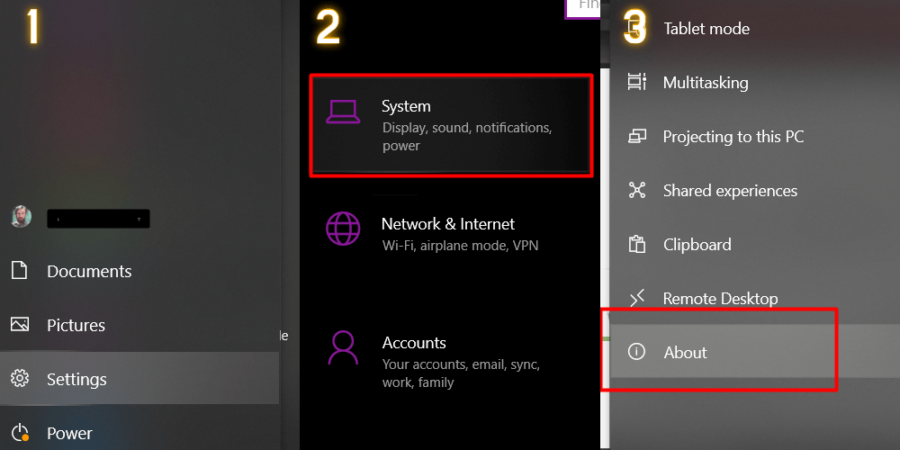
Si desea asignar RAM a Minecraft , primero necesita saber cuánta RAM tiene disponible su computadora. Para hacer esto, use la imagen y las instrucciones a continuación.
Ventanas
- Abra el menú Inicio y seleccione el icono de engranaje / configuración.
- Seleccione Sistema en la parte superior izquierda de esta lista.
- Seleccione Acerca de en la parte inferior de la barra lateral de la izquierda.
- Tome nota de la cantidad total de RAM que tiene y la cantidad de RAM disponible para su uso.
Relacionado: Lista de códigos de error de Minecraft (y cómo solucionarlos) – Guías de juegos profesionales
Paso dos: abra la configuración de inicio
Primero, navegará a la configuración de inicio de la versión de Minecraft que desea usar.
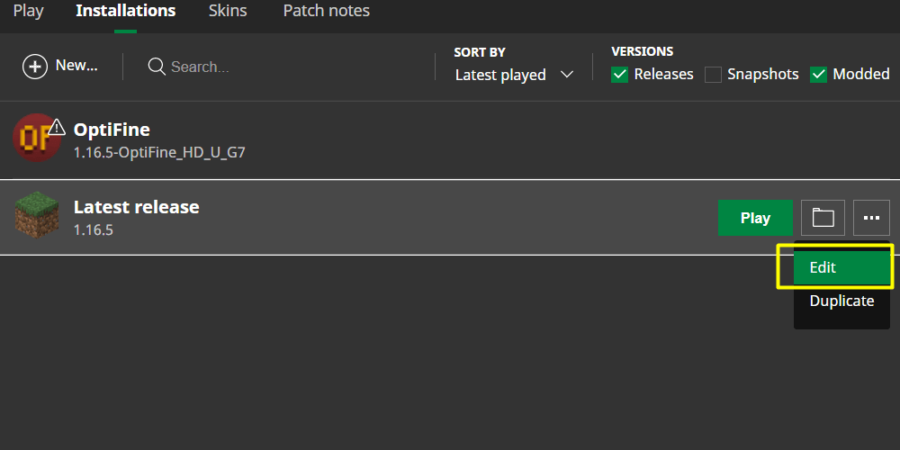
- Abre tu lanzador de Minecraft.
- Vaya a la pestaña Instalaciones .
- Si solo usa la última versión de Minecraft , es probable que solo haya un perfil de instalación en la lista. Si a veces usa otra versión, seleccione el perfil de instalación para el que le gustaría asignar más RAM.
- Como se muestra en la imagen de arriba, haga clic en el botón para ver más opciones frente al perfil de instalación asociado y haga clic en Editar.
Paso tres: editar la configuración de inicio
Este es un proceso bastante sencillo, pero lo mencionaremos nuevamente: Siempre tenga cuidado al editar archivos de programa . Si no se hace correctamente, es posible que las opciones de inicio no funcionen correctamente. Siga los pasos a continuación exactamente en el orden en que aparecen.
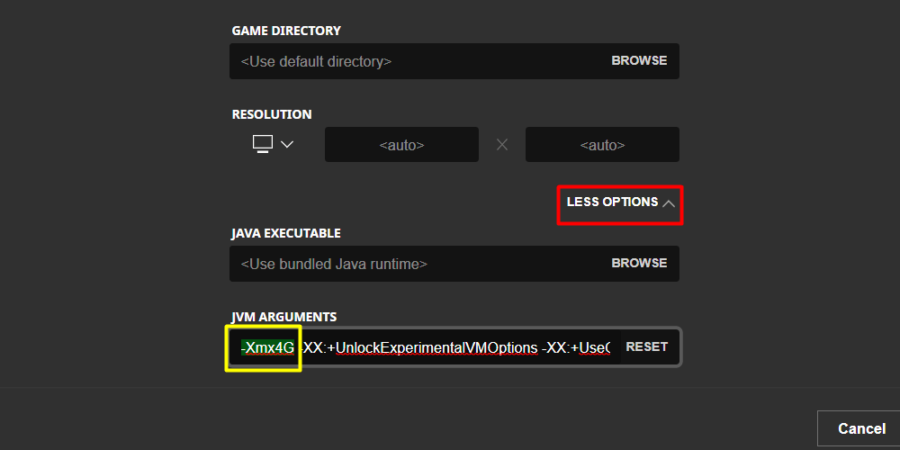
- En el menú Editar instalación, haga clic en Más opciones para editar los argumentos de JVM.
- En los argumentos de JVM, seleccione el texto resaltado en amarillo en la imagen de arriba. Este es el texto que asigna RAM a su cliente de Minecraft . Solo hay un número en esta sección de texto y probablemente tenga un valor predeterminado de 1 o 2 .
- Cambie el número en esta sección de texto para representar cuántos gigabytes (GB) de RAM le gustaría que use Minecraft . Por ejemplo, si desea utilizar 4 GB de RAM, esta sección de texto debe leer -Xmx4G.
- Asegúrese de que no se edite ninguna otra parte del texto de los argumentos de la JVM. Si editó cualquier otra parte del texto, haga clic en Cancelar y comience de nuevo.
- Haga clic en Guardar en la esquina inferior derecha de la ventana.
Una vez que haya completado los pasos anteriores, estará listo para ejecutar Minecraft con la RAM adicional asignada. ¡Asegúrese de reproducir la versión que editó y no otro perfil de instalación!
¿Quieres mejorar el aspecto de tu juego de Minecraft ? ¡Utilice nuestras guías sobre cómo instalar OptiFine y cómo instalar BSL Shaders !
cuanta ram deberia asignarle si tengo 8 gb de ram?
Maximo 6gb de RAM estaria bien