
Aquí se explica cómo usar el comando / weather en Minecraft.
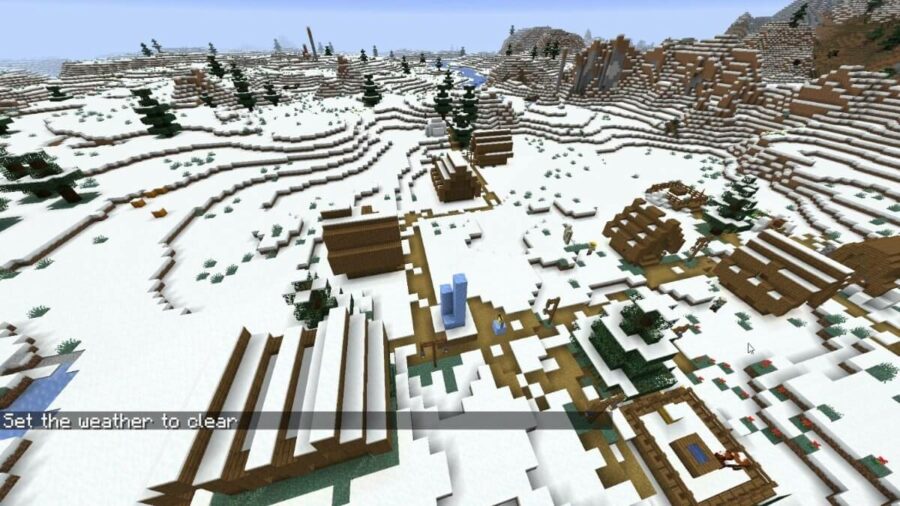
El clima en Minecraft a veces puede obstruir tu visión y evitar que realices diversas actividades en el juego. Sin embargo, al usar un comando en particular, puede evitar este problema inevitable.
Cómo usar el comando Weather en Minecraft
Para cambiar el clima en Minecraft, deberá usar el comando de trampa / clima con una frase después. Pero antes de que pueda usar este comando, deberá asegurarse de que los trucos estén activados. Para activar los trucos, tendrás que hacer clic en la opción para hacerlo al crear un nuevo mundo.
Para todas las plataformas, la opción de activar trampas estará en el mismo menú donde creará un nuevo mundo como se muestra arriba. También puede convertir trampas desde el interior de su mundo de juego yendo a las opciones del juego o abriendo el juego en lan.
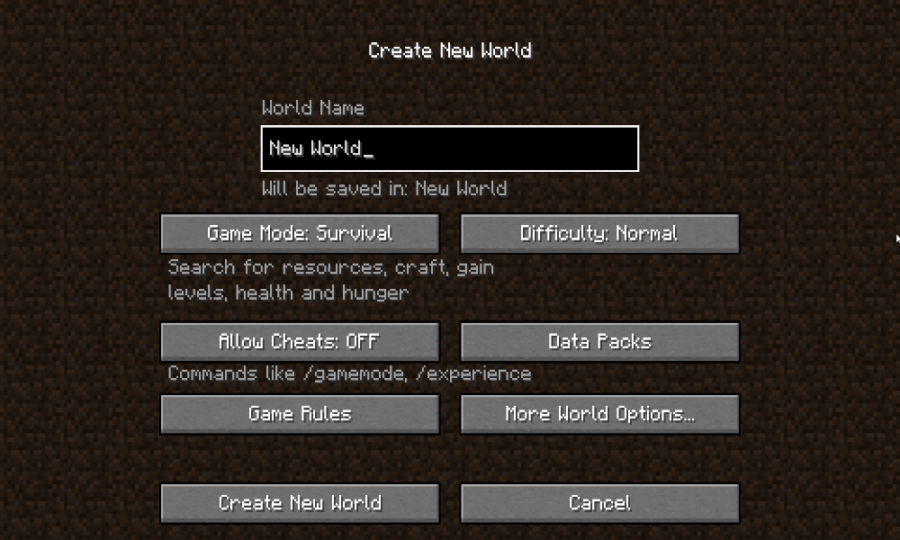
Una vez que se activan los trucos, puede usar las siguientes frases que se enumeran a continuación con el comando / weather.
- Claro: escribir / clima despejado en el chat o el comando de la consola detendrá la lluvia y los truenos y lo cambiará a clima soleado y despejado.
- Lluvia: escribir / lluvia meteorológica en el chat o el comando de la consola hará que el juego comience a llover
- Thunder: escribir / weather thunder en el chat o el comando de la consola hará que el juego comience a tronar.
La siguiente lista a continuación explicará cómo usar el comando en todas las plataformas.
- Java, Mac, Windows 10 y Education Edition: presione la tecla “T” para abrir el chatbox y luego escriba o copie y pegue / weather clear para cambiar el clima.
- Xbox: presione el D-pad una vez para abrir el chat de Minecraft en Xbox; después de este tipo fuera / tiempo despejado.
- Playstation: presione el D-pad una vez para abrir el chat de Minecraft en Playstation; después de este tipo fuera / tiempo despejado.
- Interruptor: presione el botón de flecha hacia la derecha en el controlador para abrir el menú de chat; después de esto, escriba out / weather clear.