
Cambiar la apariencia de tu piel de Minecraft es más fácil que nunca.
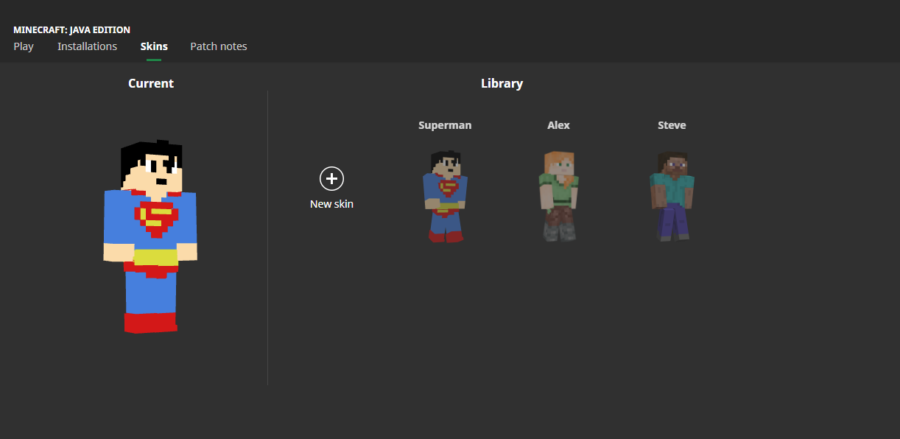
En algún momento de tu carrera en Minecraft, querrás cambiar la apariencia de tu piel. Lo siento, Minecraft Steve, pero hay muchas máscaras emocionantes esperando ser descubiertas. Afortunadamente, es más fácil que nunca cambiar la máscara de Minecraft y el proceso solo debería tomar un par de minutos.
Nota: esta guía requiere Minecraft Java Edition , que está disponible para PC, Linux y macOS.
Cómo cambiar tu skin de Minecraft
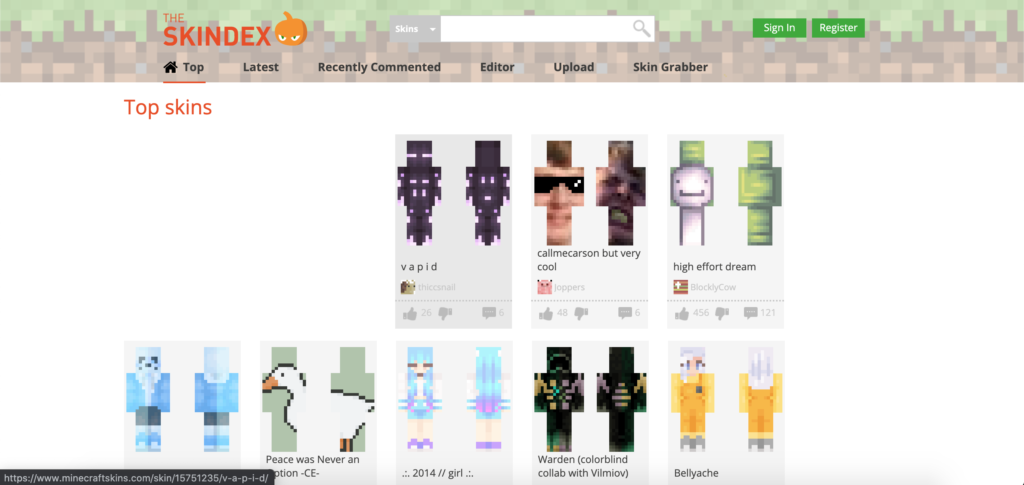
Para descargar su nueva máscara de Minecraft, diríjase a The Skindex . Este sitio web aloja tantas máscaras creadas por usuarios que es posible que tenga dificultades para elegir solo una. Afortunadamente, este proceso de toma de decisiones es la parte más difícil del tutorial. Haga clic en la máscara cuando haya encontrado una.
A continuación, descargue la máscara de Minecraft a su computadora como un archivo PNG . El botón de descarga se encuentra en el extremo derecho de la página, entre los botones “Subir a Minecraft.net ” y “Guardarropa”. Asegúrese de guardar la máscara en una carpeta que se pueda encontrar fácilmente. Normalmente lo guardo directamente en mi escritorio.
Abra el lanzador de Minecraft, pero no inicie el juego todavía . En su lugar, dentro de Minecraft: Java Edition, haga clic en la pestaña Máscaras . Alex y Steve ya deberían estar relajándose aquí. Esta pestaña es donde se almacenarán todas sus futuras máscaras de Minecraft.
Haga clic en el botón “+ Nueva máscara” . Aquí, dale un nombre a tu nueva piel. Luego haga clic en Examinar. Busque la máscara de Minecraft que guardó en su escritorio y selecciónela. También tendrás la opción de elegir entre el modelo Classic o Slim. Haga clic en Guardar y usar.
¡Y eso es! Asegurándose de que su máscara esté en uso, inicie Minecraft y disfrute de su nueva máscara. ¿Por qué no personalizar aún más tu experiencia de Minecraft con algunos de los mejores mods 1.16.3 ?