

Roblox está listo para usar en realidad virtual.
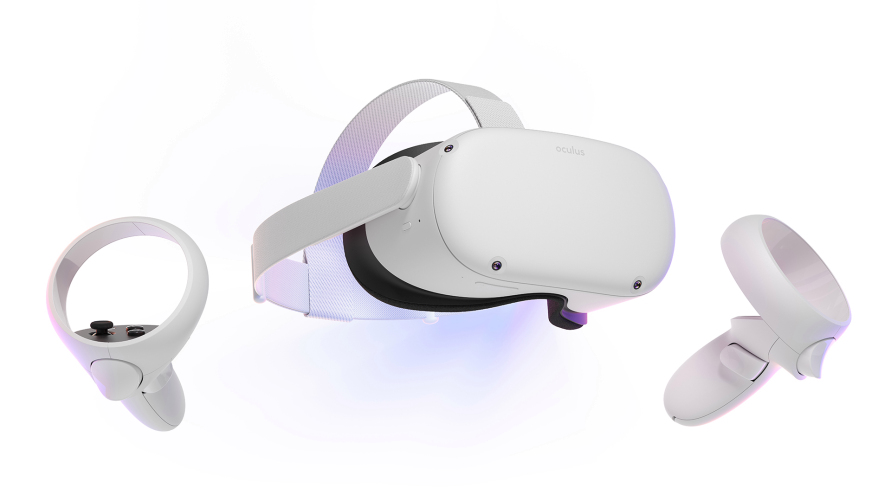
Esta guía paso a paso describirá cómo jugar juegos de Roblox VR con Oculus Quest 2. ¿Ha comprado recientemente un Oculus Quest 2 nuevo y elegante? Bueno, es posible que te emocione saber que Roblox tiene algunos juegos divertidos compatibles con la realidad virtual. Descubra cómo jugar a continuación.
Cómo jugar Roblox en Oculus Quest 2
Aunque el principal atractivo de Oculus Quest 2 es su funcionalidad inalámbrica, no puedes jugar a Roblox directamente a través de Oculus Quest 2 ya que no existe una aplicación directa para el dispositivo de realidad virtual. Es una lástima, lo sabemos, pero aún puedes usar Oculus Quest 2 para jugar juegos de Roblox VR. En lugar de hacerlo de forma inalámbrica, debes conectar tu Oculus Quest 2 a una PC con un cable de enlace . Aquí hay un vistazo a todo lo que necesitas para jugar a Roblox en Oculus Quest 2:
- Oculus Quest 2
- ordenador personal
- Cable de enlace
- Juego de roblox
Siga estos pasos a continuación para conectar sus juegos Roblox VR a su Oculus Quest 2.
Paso uno: Descarga Roblox a tu computadora.
Paso dos: habilite las fuentes desconocidas en la aplicación de Oculus.
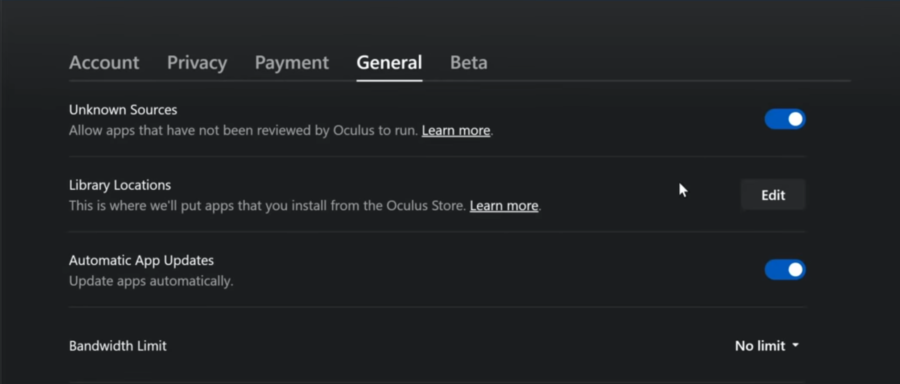
- Para habilitar Fuentes desconocidas, abra la aplicación Oculus en su PC. Una vez abierto, haga clic en Configuración. Luego haga clic en General.Por último, asegúrese de que las fuentes desconocidas estén habilitadas; el botón que se encuentra frente a Fuentes desconocidas debe cambiarse a azul.
Paso tres: conecte Oculus Quest 2 a la PC.
- Conecte el cable de enlace a Oculus Quest 2 y a la PC para conectar ambos dispositivos.
Paso cuatro: inicie Oculus Link.
- Se le debe solicitar automáticamente que inicie Oculus Link al iniciar su dispositivo Oculus Quest 2. Si no es así (mientras usa Oculus Quest 2), elija Configuración y haga clic manualmente en Oculus Link.
Paso cinco: lanza un juego compatible con Roblox VR.
- ¿Buscas cómo obtener juegos de Roblox en realidad virtual? No espere que todos los juegos de Roblox sean compatibles con la realidad virtual. Actualmente, solo existe una lista limitada de juegos de Roblox VR, y su selección es ciertamente pequeña. ¿Por qué no probar VR Hands , un popular título de Roblox VR?
Después de lanzar un juego de Roblox compatible con VR , deberías estar listo para usar tu Oculus Quest 2 con el juego.
Cómo alternar el modo VR
En caso de que el modo VR no cambie automáticamente a sus auriculares Oculus Quest 2, es posible que deba habilitar manualmente el modo VR en Roblox . Puedes hacer esto dentro del juego de Roblox compatible con VR que pretendes jugar. A continuación, detallamos cómo activar y desactivar el modo VR según su situación.
Activar el modo VR:
Si el modo VR está desactivado y desea activar el modo VR, siga estos pasos:
Paso uno: inicie el juego Roblox compatible con VR en su PC.
Paso dos: Activa el modo VR en el menú del sistema.
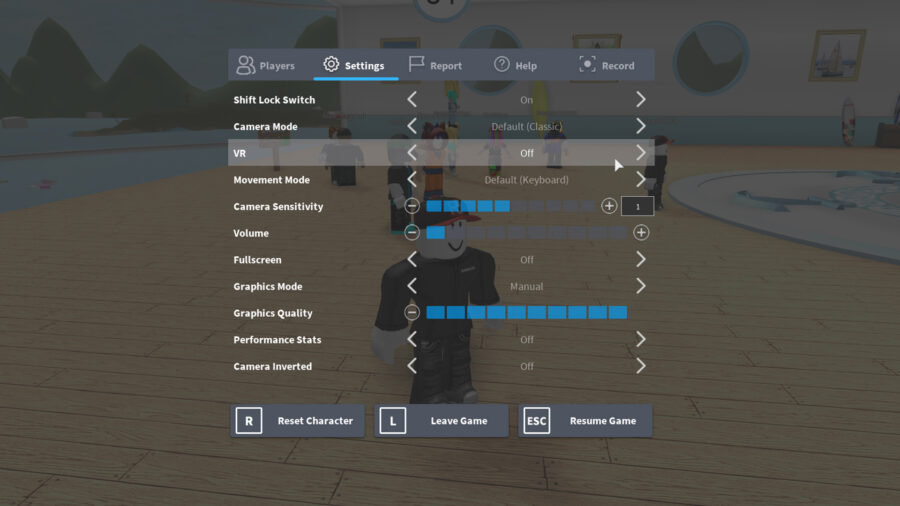 Captura de pantalla a través de Roblox
- Para abrir el menú del sistema, presione ESC en su teclado. Dentro de la pestaña Configuración, debería ver la realidad virtual en la lista, con la opción de activar o desactivar la configuración de realidad virtual.
Desactivar el modo VR:
Si el modo VR está activado y ya no desea jugar en su Oculus Quest 2, desactive el modo VR siguiendo estos pasos:
Paso uno: toca el botón Menú para abrir el menú radial VR.
Paso dos: elija la opción Menú del sistema .
Paso tres: Desactiva el modo VR.
¿Buscas recompensas gratuitas de Roblox ? ¡Tenemos una tonelada de artículos y cosméticos disponibles en nuestra publicación de Códigos de juego de Roblox ! También puede obtener un montón de cosas gratis a través de nuestra página de códigos promocionales de Roblox .