
¿Demasiados trolls? ¿No eres fanático de los enanos grises? intente usar algunos de estos comandos a continuación.
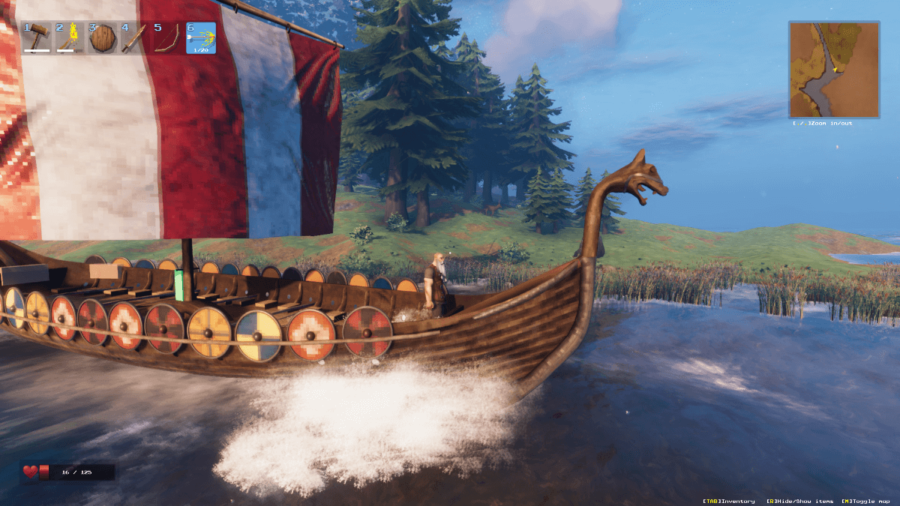
Aquí encontrarás todos los comandos de consola y trucos de Valheim y cómo usarlos en el juego.
Cómo usar los trucos y los comandos de consola de Valheim
Para usar un comando de trucos o de consola en Valheim , primero debes activarlos escribiendo imacheater. Después de esto, puede escribir cualquiera de los comandos que se enumeran a continuación en servidores para un jugador y multijugador; el anfitrión será el único capaz de usar comandos y trampas en servidores multijugador.
Dicho esto, para usar un comando de trucos o de consola en Valheim, presione F5 y luego escriba cualquiera de los comandos que se enumeran a continuación en la consola.
Restaurar: Cómo destruir elementos en Valheim
Todos los comandos de trucos de Valheim
Los siguientes son todos los comandos de trampa de Valheim y lo que hacen una vez activados.
- dios : activa el modo dios
- fantasma : activa el modo fantasma; los enemigos no te atacarán con esto activado.
- debugmode : activa y desactiva el modo creativo
- pos : publica la posición actual del jugador a través de cables en la consola
- goto (x, z) – Teletransporta al jugador a las coordenadas ingresadas
- killall – Hace que las cosas malas desaparezcan (mata a todos los enemigos)
- domesticar : convierte todas las cosas malas en cosas buenas (domestica a todas las criaturas cercanas, incluidos los enemigos)
- exploremap : revela el mapa completo para el explorador vikingo perezoso (esto significa usted)
- resetmap : restablece todo el mapa del mundo
- ubicación : establece su ubicación actual como su engendro (no la use en el pantano o llanuras, me lo agradecerá más tarde)
- detener evento : detiene un evento
- evento (nombre ): escriba esto si desea iniciar un evento con nombre.
-
- ejército_eikthyr
- ejército_goblin
- army_theelder
- Lobos
- esqueletos
- army_bonemass
- Army_moder
- manchas
- Foresttrolls
- surtlings
-
- ffsmooth (0-1) : establece el suavizado para que sea similar al de la cámara Freefly.
- setkey (nombre) : establece una nueva clave global.
- resetkeys (nombre) : restablece una clave especificada.
- listkeys : enumera todas sus claves globales.
- env (env) : activa el modo de entorno de depuración.
- resetenv : restablece el comando de entorno de depuración.
- randomeven t: escriba esto para iniciar un evento aleatorio (¿se siente afortunado?)
- raiseskill (nombre de la habilidad) (cantidad): obtén un impulso de habilidad muy necesario con este comando; simplemente escriba el nombre de la habilidad, luego la cantidad a la que desea establecerla después de aumentar la habilidad.
- resetskill (habilidad) : restablece el impulso de habilidad tan necesario que te diste; Simplemente escriba el nombre de la habilidad que impulsó y volverá a cero por defecto.
- resetcharacte r: borra todas las estadísticas y datos de tu personaje.
- dpsdebug : activa o desactiva dpsdebug
- jugadores (nr) : ajusta la escala de dificultad del jugador actual; ponerlo a cero lo restablecerá por completo.
- removerops – Elimina todos los elementos caídos al suelo cercano; muy útil para destruir elementos innecesarios, pero asegúrate de hacerlo lejos de tu base.
- freefly : activa y desactiva el dron fotomodo de freefly.
- curar: te cura para una salud completa.
- vomitar : restablece la salud o el hambre.
- hair: elimina el vello .
- barba: quita la barba.
- model (0-1) : cambia el modelo de tu personaje de femenino a masculino.
/li> - ángulo del viento (0-360) (intensidad 0-1) – Establece el ángulo del viento y la intensidad del mismo; escriba el ángulo del viento y luego un número después de él y luego 0 o 1.
- resetwind: restablece el viento a los valores predeterminados
- tod (0-1) : cambia la hora del día; escriba cero y 1 para medianoche y 0.5 para mediodía.
- tod -1: restablece la hora del día al modo predeterminado.
- skiptime (segundos) : si escribe esto, se saltará la hora actual hacia adelante, cambiando el número del día actual y la hora del día.
- dormir: si escribe esto, avanzará un día como si estuviera durmiendo en una cama.
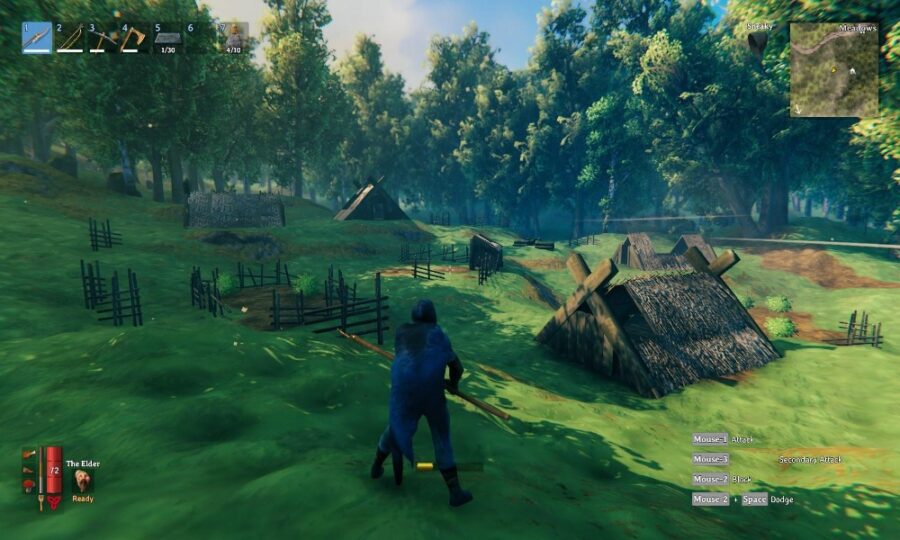
Todos los comandos del servidor de administración de Valheim
Los siguientes son todos los comandos del servidor que el host puede escribir; Estos también funcionarán sin que se active el modo trampa.
- baneados : publica una lista en la consola de todos los jugadores actualmente baneados del servidor
- unban (nombre, ip, ID de usuario): desbloquea a un jugador del servidor; escriba el nombre de su personaje, luego su ip y luego el ID de usuario después de unban.
- ban (nombre, ip, ID de usuario) – Banea a un jugador del servidor; escriba el nombre de su personaje, luego su ip y luego la identificación de usuario después de la prohibición.
- kick (nombre, ip, userid): expulsa a un jugador del servidor; escriba el nombre de su personaje, luego su ip y luego la identificación de usuario después de la patada.
- ayuda : publica una lista de todos los comandos de administrador en la consola.
- salvar: fuerza a salvar el mundo (salva el juego)
- ping : hace ping al servidor e imprime el retraso en la consola.
- info: publica la memoria del sistema y procesa el subproceso en la consola.
- lodbias (0-5) : establece la distancia de dibujo para todos los jugadores; publique lodbias 0 si desea ver la configuración actual.
Cómo activar el modo creativo en Valheim
Para activar el modo creativo en Valheim , primero debe escribir imacheater y luego seguirlo por debugmode; después de esto, estará en modo creativo.
Una vez que se activa el modo creativo, puede utilizar los siguientes controles.
- B para el modo sin costo de colocación; también usted para construir cosas sin que le cueste ningún recurso precioso.
- K para matar todas las cosas malas de la zona.
- Z para alternar el modo de vuelo.
Además, mientras esté en el modo creativo, podrá crear cualquier cosa que desee en lugar de elegir de un menú de generación tradicional, que al final es una versión más práctica del modo creativo convencional.
Cómo generar elementos en Valheim
Si desea generar elementos en Valheim, puede hacerlo escribiendo imacheater en la consola y luego seguir por s peón (itemName) (Cantidad) o (Nivel) . Si desea generar un elemento, deberá escribir, por ejemplo, Amber 20.
Pero si desea generar una entidad o monstruo, deberá escribir Boar seguido del nivel que desea que sea. Dicho esto, puede generar muchos elementos y entidades, así que consulte la guía útil que el usuario de Steam Sonata hizo para toda la lista de generación.