
Una guía sobre cómo cambiar las entradas del teclado y del controlador en Vigil: The Longest Night.

Los controles son el elemento principal en cualquier videojuego, no en el sentido de ser lento o rápido, más que sin entradas para presionar, no pasaría nada en el juego. Cada juego tiene un esquema de control predeterminado que los desarrolladores creen que se adapta perfectamente a su juego, lo que sin duda es así. Pero depende enteramente de los juegos que hemos estado jugando; si has estado presionando X para atacar y luego comienzas otro juego que tiene B para atacar, te confundirá por completo. Ciertos juegos tienen la opción de cambiar tus controles, para tener los controles como quieras que sean. En Vigil: The Longest Night, recientemente lanzado, ¿hay personalización del teclado y el controlador?
¿Hay personalización?
Sí hay. Vigil: The Longest Night presenta una personalización completa del teclado y el controlador, lo cual es increíble. Para acceder a esto, presione el botón Inicio y desplácese hacia abajo hasta el menú de sistemas.
Teclado
Si juegas en el teclado, ve a la opción de teclado y elige la acción que quieras cambiar. Busque la acción que desea y luego presione Z y luego presione la tecla que desea que se convierta en esa acción. Sencillo. Sin embargo, si se equivoca, puede presionar F10, lo que cambiará todas las configuraciones a las predeterminadas.
Controlador
Si juega con un controlador, vaya a la opción de controlador y luego haga más o menos lo mismo con el teclado. Busque la acción que desea cambiar, presione A, luego presione el botón que desea que se convierta en esa acción. Enjuague y repita hasta que tenga las entradas del controlador de la forma que desee. Una vez más, si se equivoca, presione F10 para restablecer todo a los valores predeterminados.
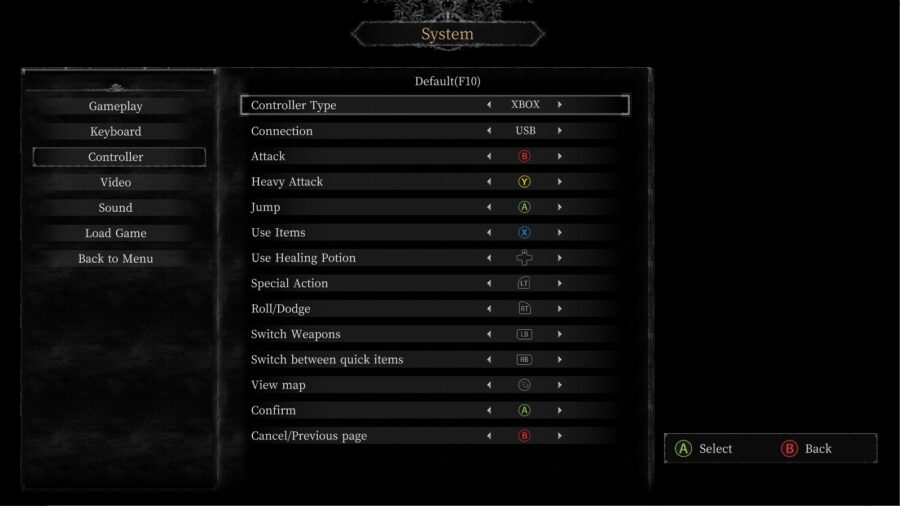
Otra cosa asombrosa es que puede cambiar las entradas de la pantalla según el controlador que esté usando, excepto el controlador Nintendo Switch Pro. Si está jugando Vigil con un controlador PlayStation 4 Dualshock y las entradas son para Xbox, puede cambiarlas.
Vaya a la misma configuración del controlador que arriba, y en la parte superior de la lista, serán un Tipo de controlador. Simplemente presione hacia la derecha en el joystick analógico izquierdo, y cambiará a PS, que son las entradas del controlador de PlayStation. Es muy raro que los juegos tengan esta opción disponible.